2026-07-30
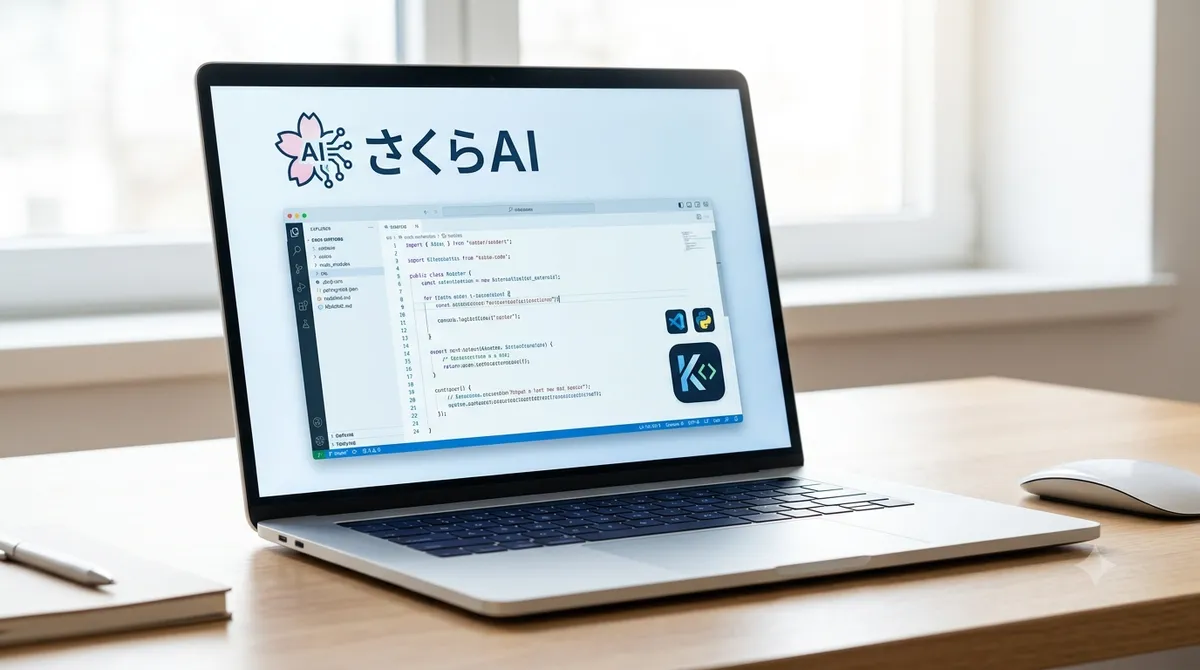 さくらAI(Sakura AI)を、Kilo Code から使えるように設定してみました。最初に必要な情報をそろえておけば、接続自体はシンプルでした。
1️⃣ インストールと設定
-
Kilo Code 拡張機能のインストール VS Code の拡張機能マーケットプレイスで「Kilo Code」を検索し、インストール。
-
さくらAI側でAPIキーを作成 まず、さくらAIの管理画面で API キーを発行します。
-
Kilo Code でカスタムプロバイダーを設定 Kilo Code の設定画面で、以下を入力しました。
- プロバイダー: OpenAI Compatible
- ベースURL:
https://api.ai.sakura.ad.jp/v1 - APIキー: さくらAIで発行したキー
2️⃣ さくらAI の利用
設定後は、Kilo Code からそのまま さくらAI を利用できました。とくに追加の設定ファイルを作らなくても、カスタムプロバイダー設定だけで動作確認できたのが分かりやすかったです。
3️⃣ 体験したこと
-
高速なコード補完 AI がリアルタイムでコードの提案を行い、手書きの手間が大幅に削減されました。
-
自然言語でタスク指示 「この関数をリファクタリングして」と自然に指示でき、結果は即座に反映。
-
設定がシンプルで導入しやすい APIキーとエンドポイントを設定するだけで使い始められたため、最初のハードルは低く感じました。
4️⃣ まとめ
初めて使う場合は、さくらAI側の登録と API キー発行が必要です。そこさえ終われば、Kilo Code のカスタムプロバイダー設定ですぐ試せました。
国産クラウドサービスとして触りやすい選択肢だと感じたので、気になる方はぜひ一度試してみてください。